

Anleitung: Logo austauschen
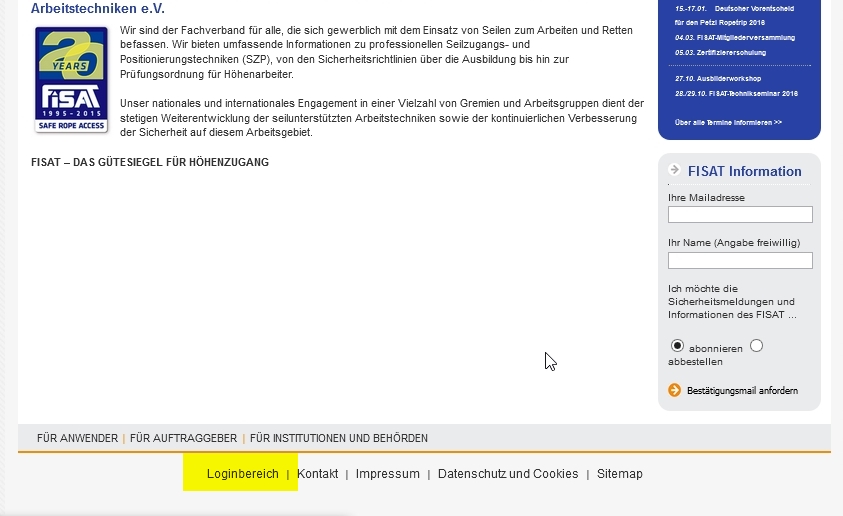
Schritt 1: Loginbereich
Im Fußbereich befindet sich ein Link zum Loginbereich. Diesen Link bitte anklicken.
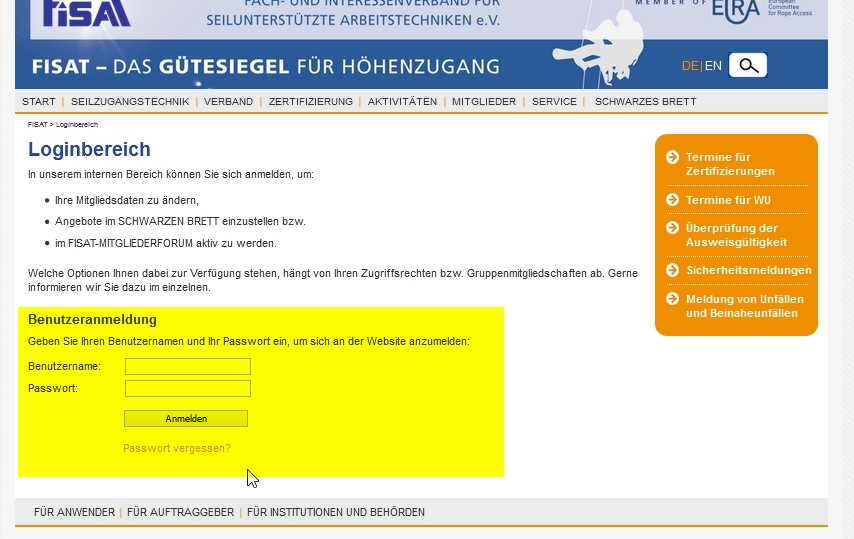
Schritt 2: Anmeldung
Im Loginbereich bitte Benutzername und Passwort eingeben und den Button "Anmelden" anklicken.
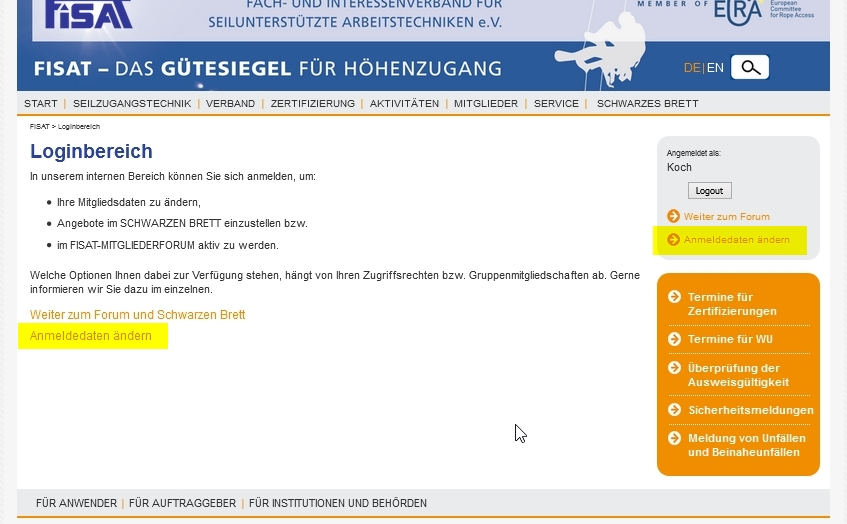
Schritt 3: Anmeldedaten ändern
In der rechten Spalte und im Inhaltsbereich sehen Sie einen Link, der Sie zu Ihrem Profil führt. Bitte einen dieser zwei Links anklicken.
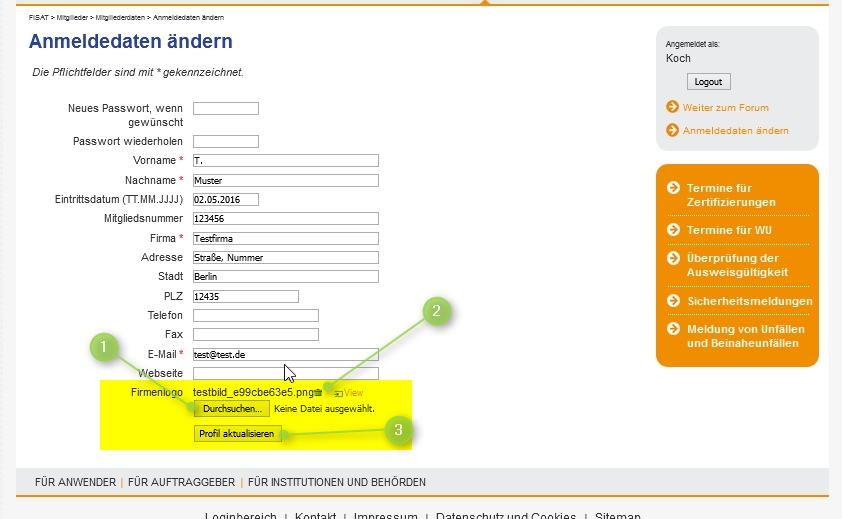
Schritt 4: Profildaten ändern, Logo austauschen
Jetzt sehen Sie ihr Profil. Hier können Sie alle Kontaktdaten und das Logo anpassen.
Um das Logo auszutauschen, gehen Sie bitte wie folgt vor:
1. Button "Durchsuchen" auswählen und das neue Logo auswählen.
2. Auf das Icon "Mülleimer" klicken, um das alte Logo zu löschen. Dieser Vorgang muss bestätigt werden.
3. Button "Profil aktualisieren" anklicken.
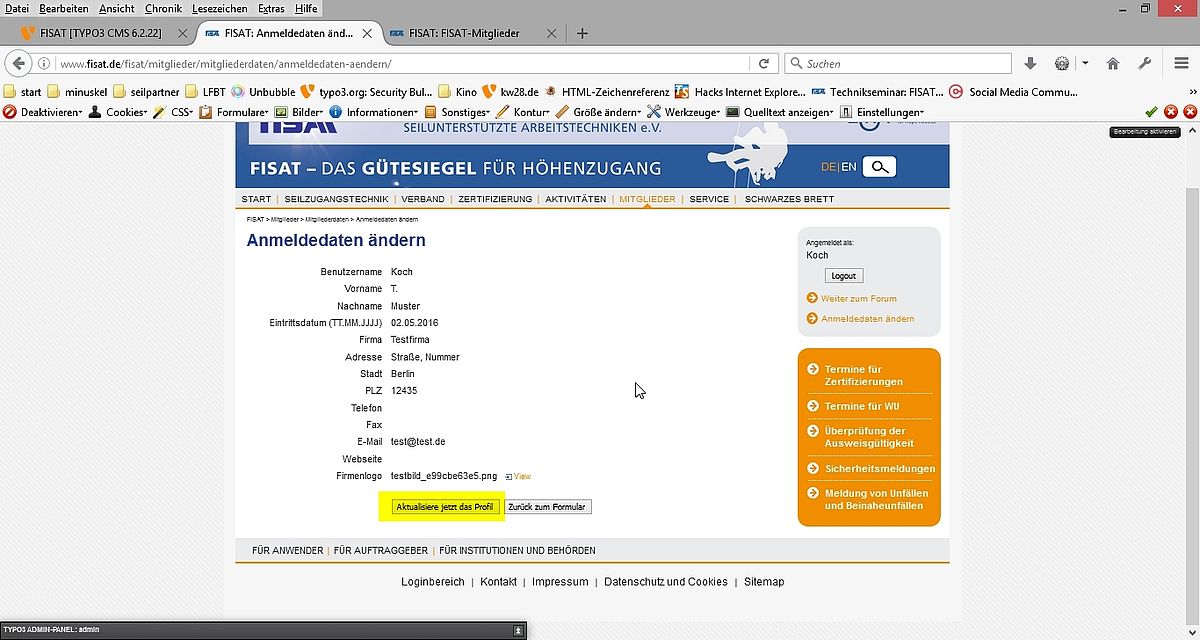
Schritt 5: Geänderte Profildaten speichern
Jetzt sehen Sie eine Kontrollseite. Wenn Ihre Angaben korrekt sind und das richtige Logo angezeigt wird, können Sie jetzt das Profil speichern.
Bitte achten Sie darauf, dass nur ein Logo vorhanden ist. Sollten auf der Kontrollseite zwei Logos angezeigt werden, ist das alte Logo noch vorhanden. In diesem Fall gehen Sie bitte einen Schritt zurück, indem Sie auf den Link "Zurück zum Formular" klicken. Dort können Sie das alte Logo entfernen.
Schritt 6: Prüfung und Abmelden
Wenn Sie jetzt die Mitgliederliste aufrufen und die Seite neu laden (F5 auf der Tastatur drücken, wenn die Mitgliederliste im Browser geöffnet ist), sehen Sie ihr geändertes Profil mit dem neuen Logo. Ist alles korrekt, können Sie sich in der rechten Spalte abmelden (Logout). Möchten Sie weitere Anpassungen vornehmen, klicken Sie in der rechten Spalte den Link "Anmeldedaten ändern".